Magento - Cálculo de Frete
Esse documento visa explicar como configurar o módulo de frete da Mandaê na plataforma Magento.
Neste artigo:
Obtendo a API Key, Instalando o Módulo Manualmente, Instalando o Módulo via Magento-Connect, Configurando o Módulo, Usando o Módulo na sua loja e Versões suportadas
Obtendo a API Key
1º PASSO:
Após fazer o login no sistema da Mandaê, clique na opção Configuração localizada no menu do lado esquerdo.
Selecione a opção API no menu superior. Nesse momento as informações necessárias para integração são exibidas. Localize o campo TOKEN, é esse campo que você precisa!
Lembrando que existem configurações do ambiente de Sandbox e do ambiente de Produção, lembre-se de usar a informação de acordo com o seu objetivo:

Instalando o Módulo Manualmente
1. Baixe a última versão do plugin Magento 1 clicando Aqui a Versão do Magento 2 clicando Aqui
2. Descompacte o plug-in Mandaê;
3. Faça o upload de seu conteúdo na raiz do seu diretório Magento;
4. Desabilite o cache Magento;
5. Conecte-se como administrador Magento;
6. Esvazie o cache Magento;
7. Habilite o cache Magento;
8. Desconecte-se;
9. Reconecte-se como administrador;
10. Dentro de Sistema > Configurações > Formas de Envio, existirá o novo método de envio Mandaê.
Instalando o Módulo via Magento-Connect
1º PASSO:
Na administração da loja, vá em Magento Connect > Abrir Magento Connect, conforme imagem abaixo:
2º PASSO:
Em seguida, clique em Choose file, selecione o plugin salvo em seu computador e depois em Install:
Um resumo das dependências vai aparecer. Clique em proceed para iniciar a instalação da extensão e depois em Refresh.
A extensão Mandaê deverá aparecer na sua lista de extensões.
Configurando o Módulo
1º PASSO:
Na sua loja Magento, acesse as opções Sistema > Configuração > Vendas > Métodos de envio. Configure os campos conforme sua necessidade:

| Token de Acesso | Essa informação é fornecida pelo Mandaê (parte 1 desse documento) |
| Ambiente | Teste/Produção |
| Permitir Frete Grátis | Permitir que a criação de regras de frete grátis afetem o preço para envio usando o Mandaê. |
| Tipo de Peso | Unidade de medida no qual foi cadastrado os produtos em sua loja |
| Atributo que adicionará prazo | Adicionará mais dias aos prazos fornecidos pela Mandaê de acordo com o atributo configurado no produto, caso possua mais de um produto no carrinho de compras pegará sempre o produto com maior prazo. |
| Adicionar prazo para os produtos, independente do estoque do produto | Caso essa config esteja ativa, ele adicionará prazo mesmo para pedidos com o estoque positivo, ou seja, sempre adicionará prazo pelo atributo, quando houver. |
| Mensagem que Exibe o Prazo de Entrega | "%s" para o nome do método e "%d" para o número de dias, exemplo: "%s - Prazo de entrega %d dias úteis". |
| Tipo de cálculo da taxa de manuseio | Selecione a forma no qual será acrescida a taxa no calculo de frete. |
| Taxa de Manuseio | Valor do frete para ser adicionada ao valor do frete, use ponto como separador de decimal. Ex: 5.4. |
| Mostrar método mesmo se não aplicável | Exibe a mensagem de erro quando não conseguir simular |
| Mensagem de erro mostrada | Insira a mensagem que será exibida caso o método não seja aplicado |
| Formato das dimensões | Dimensão cadastrada na plataforma (cm) ou (m) |
| Atributo de Altura | Selecione o atributo correspondente |
| Atributo de Largura | Selecione o atributo correspondente |
| Atributo de Comprimento | Selecione o atributo correspondente |
Após inserir as informações do método clique sobre o botão Salvar Configuração, que se encontra no canto superior direito da página.
Em seguida acesse o produto em sua loja virtual e simule o frete.
Usando o Módulo na sua Loja
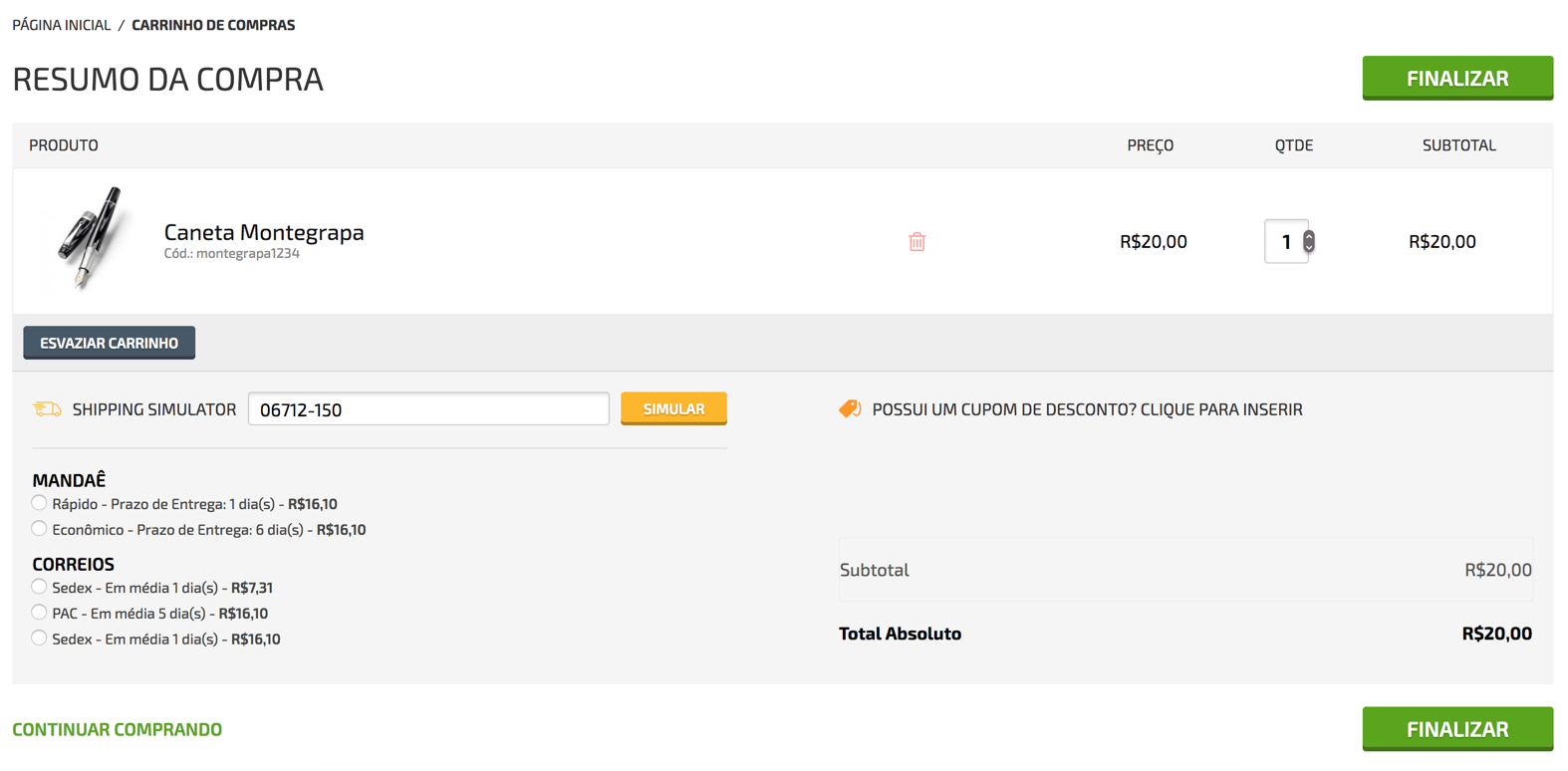
Após a instalação do módulo, mas opções de simulação de frete e no checkout já estarão sendo exibidas conforma a configuração efetuada:
Versões Compatíveis
O módulo de cálculo é homologado nas versões:
1.7,
1.8, 1.8.1
1.9, 1.9.1 1.9.2 1.9.3
Versão Magento 2.0, 2.1, 2.2 e 2.3